1. Cung cấp bảng kích thước tiêu chuẩn DIN 931 cho ChatGPT
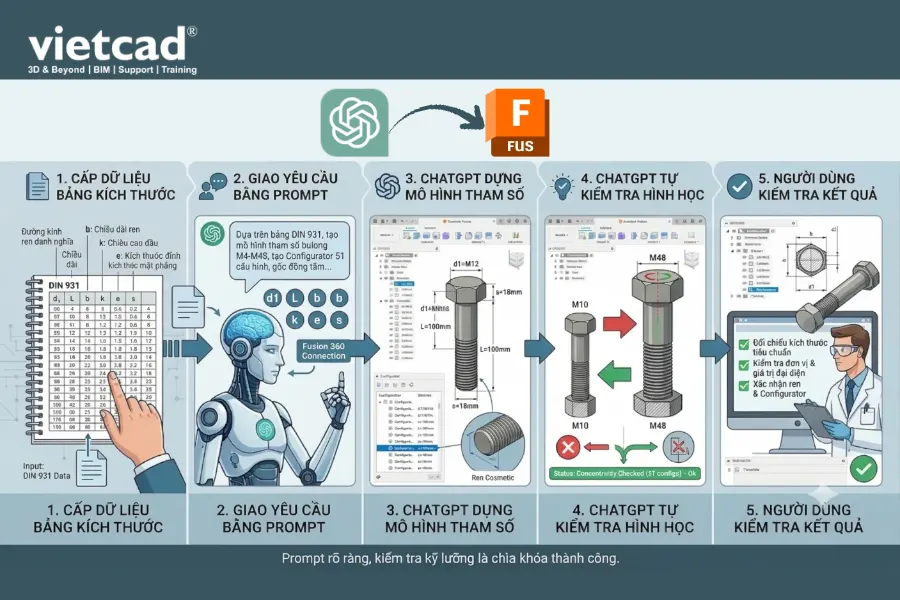
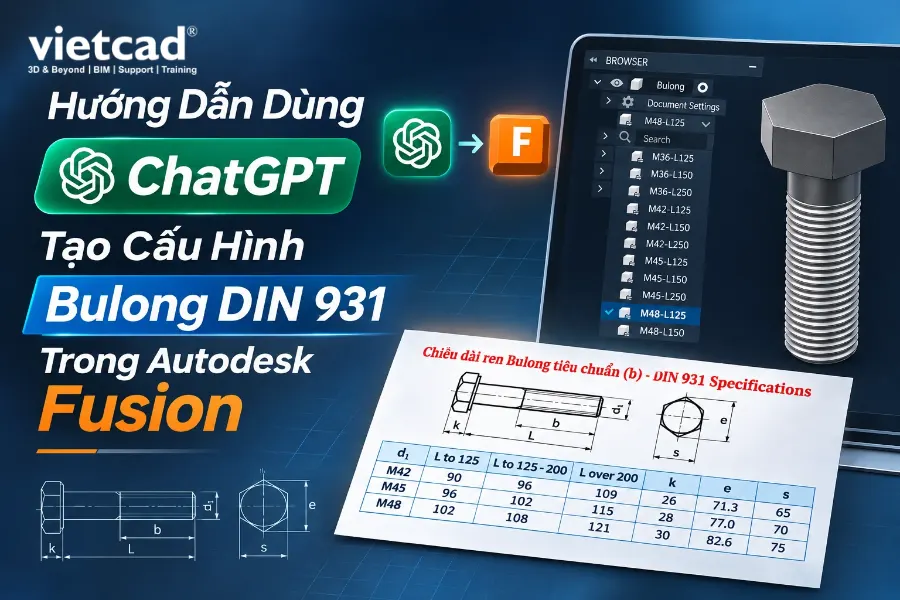
Để tạo mô hình chính xác, ChatGPT cần có dữ liệu kích thước đầu vào. Người dùng có thể gửi trực tiếp bảng tiêu chuẩn DIN 931 dưới dạng hình ảnh hoặc tài liệu chứa thông số kỹ thuật của bulong lục giác.
Trong ví dụ này, ChatGPT cần nhận diện và sử dụng 6 thông số chính:
- d1: Đường kính ren danh nghĩa, tương ứng với các kích thước M4, M5, M6...
- L: Chiều dài bulong, được tính từ mặt dưới đầu bulong đến cuối thân.
- b: Chiều dài phần ren của bulong.
- k: Chiều cao đầu bulong lục giác.
- e: Kích thước qua hai đỉnh đối diện của đầu lục giác.
- s: Kích thước qua hai mặt phẳng đối diện của đầu lục giác.
Trước khi tạo mô hình, cần yêu cầu ChatGPT xác định đơn vị đo, cách đọc các cột dữ liệu và xử lý những ô không có giá trị.
Một điểm cần chú ý là bảng DIN 931 có thể phân chia chiều dài bulong L thành nhiều khoảng thay vì cung cấp một giá trị cụ thể cho từng cấu hình. Trong trường hợp này, người dùng cần chỉ định giá trị đại diện để ChatGPT sử dụng, đồng thời ghi nhận rõ những giả định được áp dụng.
 Bảng kích thước bulong DIN 931 gồm đường kính ren, chiều dài, chiều dài ren và thông số đầu lục giác
2. Viết prompt yêu cầu ChatGPT tạo mô hình bulong
Sau khi cung cấp bảng kích thước, bước tiếp theo là mô tả rõ yêu cầu thiết kế. Để ChatGPT có thể thao tác trực tiếp trong Autodesk Fusion, người dùng cần thiết lập kết nối MCP trước đó. Nếu chưa thực hiện, bạn có thể tham khảo hướng dẫn Kết nối ChatGPT với Autodesk Fusion qua MCP. Sau khi kết nối thành công, hãy xây dựng prompt xác định đối tượng cần tạo, các tham số điều khiển, quy tắc tạo cấu hình và những điều kiện hình học phải đáp ứng.
Ví dụ prompt sử dụng trong Autodesk Fusion:
Trong Fusion đang kết nối, hãy tạo một thiết kế bulong lục giác DIN 931 có tên "Bulong", dựa trên bảng kích thước tôi gửi.

Tạo mô hình tham số với các thông số d1, L, b, k, e và s. Sử dụng Configurator để tạo cấu hình cho từng cỡ ren và giá trị b trong bảng.

Với các khoảng chiều dài chưa có giá trị L cụ thể, sử dụng 125 mm, 150 mm và 250 mm làm giá trị đại diện tương ứng. Ghi rõ các giả định này.

Đầu lục giác phải đồng tâm với thân trụ trong mọi cấu hình. Sau khi tạo xong, kiểm tra các cấu hình nhỏ, trung bình và lớn, sau đó lưu thiết kế vào dự án hiện tại.
Prompt trên giúp ChatGPT xác định yêu cầu hình học và cách tổ chức dữ liệu trong mô hình, đồng thời người dùng có thể bổ sung các thông số về bước ren, vật liệu, dung sai, quy tắc đặt tên hoặc cách thể hiện ren tùy theo mục đích sử dụng.
 Mô hình 3D bulong DIN 931 và danh sách các cấu hình trong Autodesk Fusion
3. ChatGPT tạo mô hình tham số và Configurator trong Fusion
Sau khi nhận prompt và bảng kích thước DIN 931, ChatGPT sử dụng kết nối MCP để thao tác trực tiếp trong Autodesk Fusion, xây dựng mô hình 3D từ các tham số đã xác định và thiết lập Configurator để quản lý nhiều phiên bản bulong. Quá trình thực hiện gồm 5 bước chính:
Bước 1: Tạo thân bulong
ChatGPT tạo đường tròn làm biên dạng thân bulong trên Sketch. Đường kính được liên kết với tham số d1, cho phép thay đổi theo từng kích thước ren.
Bước 2: Tạo chiều dài thân bulong
Sử dụng lệnh Extrude để đùn biên dạng thành thân bulong với chiều dài L. Tham số này được thiết lập để có thể cập nhật khi chuyển đổi giữa các cấu hình.
Bước 3: Tạo đầu bulong lục giác
ChatGPT tạo biên dạng lục giác và thiết lập kích thước theo thông số e hoặc s trong bảng tiêu chuẩn. Sau đó, sử dụng Extrude để tạo chiều cao đầu bulong theo tham số k, đồng thời duy trì vị trí đồng tâm với thân bulong.
Bước 4: Thiết lập phần ren
Tạo đặc trưng ren theo kích thước ren tương ứng. Tùy theo mục đích sử dụng, người dùng có thể lựa chọn Cosmetic Thread để hiển thị thông tin ren hoặc Modeled Thread để tạo hình học ren thực tế trong mô hình 3D.
Bước 5: Thiết lập Configurator
Sau khi hoàn thành các đặc trưng hình học, ChatGPT tạo bảng Configurator, khai báo những tham số cần thay đổi và nhập dữ liệu tương ứng từ bảng kích thước DIN 931. Các thông số được liên kết với mô hình để khi chuyển đổi cấu hình, kích thước bulong sẽ tự động cập nhật theo dữ liệu đã thiết lập.
Sau khi hoàn thành, người dùng có thể chuyển đổi giữa các cấu hình để xem những phiên bản bulong có kích thước khác nhau mà không cần dựng lại từng mô hình riêng biệt. Trong ví dụ này, ChatGPT đã sử dụng dữ liệu đầu vào để tạo 51 cấu hình bulong, với kích thước ren từ M4 đến M48 trong Autodesk Fusion.
 Configuration Table trong Autodesk Fusion hiển thị các tham số và cấu hình bulong DIN 931
4. Kiểm tra và xử lý lỗi hình học giữa các cấu hình
Sau khi tạo Configurator, cần kiểm tra lại hình học để đảm bảo các tham số thay đổi không làm ảnh hưởng đến cấu trúc mô hình. Trong ví dụ này, một số cấu hình xuất hiện lỗi lệch tâm giữa đầu lục giác và thân bulong. Để xử lý, ChatGPT được yêu cầu kiểm tra các yếu tố:
- Ràng buộc Sketch: Đảm bảo tâm biên dạng lục giác được liên kết với gốc tọa độ.
- Vị trí hình học: Đầu lục giác và thân bulong phải cùng trục tâm.
- Tính nhất quán: Chuyển đổi giữa các cấu hình nhỏ, trung bình và lớn để kiểm tra sự thay đổi hình học.
Sau khi điều chỉnh các ràng buộc, ChatGPT kiểm tra lại toàn bộ 51 cấu hình. Kết quả xác nhận đầu lục giác và thân bulong giữ đúng vị trí đồng tâm ở tất cả các cấu hình.
 Mô hình bulong DIN 931 và ràng buộc đồng tâm giữa đầu lục giác với thân bulong trong Autodesk Fusion