Khi nào cần gỡ cài đặt sạch hoàn toàn Autodesk (Clean Uninstall)?
Trong một số trường hợp, việc gỡ cài đặt Autodesk theo cách thông thường có thể chưa loại bỏ hoàn toàn các thành phần còn sót lại trên máy tính. Điều này có thể gây lỗi khi cài đặt lại hoặc nâng cấp lên phiên bản mới.
Theo hướng dẫn của Autodesk, Clean Uninstall có thể cần thiết khi:
- Nâng cấp lên phiên bản Autodesk mới nhưng liên tục gặp lỗi.
- Quá trình cài đặt lần đầu bị dừng giữa chừng.
- Phần mềm có vẻ đã cài đặt thành công nhưng không thể khởi động.
Quan trọng: Clean Uninstall sẽ loại bỏ toàn bộ phần mềm Autodesk, tệp còn sót lại, Registry key và thông tin license trên máy. Nếu chỉ muốn gỡ một sản phẩm riêng lẻ, hãy sử dụng chức năng Uninstall thông thường trong Programs and Features.
1. Gỡ cài đặt các phần mềm Autodesk
Đối với Autodesk 2021 trở về trước
- Mở Start.
- Tìm Uninstall Tool.
- Khởi chạy công cụ.
- Chọn các phần mềm Autodesk và tiến hành gỡ cài đặt.
Lưu ý: Autodesk Uninstall Tool chỉ có trên các phiên bản Autodesk 2021 trở về trước.
Đối với Autodesk 2022 trở lên
-
Nhấn Windows + R, nhập lệnh sau rồi nhấn Enter để mở Programs and Features:
appwiz.cpl -
Tiến hành gỡ các phần mềm của Autodesk, nhưng ở bước này chưa cần gỡ Autodesk Genuine Service.
-
Tiếp theo, truy cập thư mục:
C:\Program Files\Autodesk\AdODIS\V1
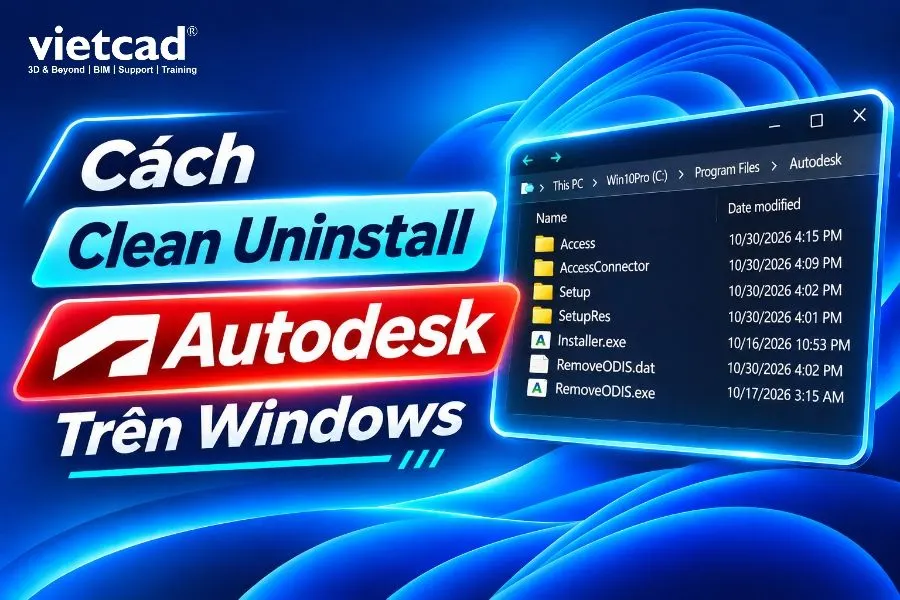
 Giao diện thư mục AdODIS\V1 chứa tệp RemoveODIS.exe dùng để gỡ Autodesk On-Demand Install Service (ODIS)
Nhấp chuột phải vào RemoveODIS.exe và chọn Run as administrator.
-
Sau đó truy cập:
C:\Program Files (x86)\Common Files\Autodesk Shared\AdskLicensing
 Tệp Uninstall trong thư mục AdskLicensing dùng để gỡ Autodesk Licensing Desktop Service trên Windows
Chạy tệp Uninstall với quyền Administrator để gỡ Autodesk Licensing Desktop Service.
Có thể dùng Microsoft Program Install and Uninstall Troubleshooter để kiểm tra và loại bỏ các thành phần Autodesk còn sót lại, ngoại trừ Autodesk Genuine Service ở bước này.
Khi cần cài đặt lại, hãy đảm bảo bạn có bộ cài đúng phiên bản và sản phẩm Autodesk đang sử dụng. Autodesk cung cấp nhiều phương thức tải phần mềm Autodesk, giúp người dùng lựa chọn cách tải phù hợp với nhu cầu cài đặt.
2. Gỡ Autodesk Identity Manager trên Windows
Mở File Explorer và truy cập:
C:\Program Files\Autodesk\AdskIdentityManager
Tìm uninstall.exe, nhấp chuột phải, chọn Run as administrator và chờ quá trình gỡ hoàn tất.
 Tệp uninstall.exe trong thư mục AdskIdentityManager dùng để gỡ Autodesk Identity Manager khỏi máy tính
3. Xóa tệp và thư mục Autodesk còn sót lại
Xóa tệp tạm
Mở Start, nhập:
%temp%
Xóa các tệp bên trong thư mục Temp. Nếu Windows báo một số tệp đang được sử dụng, có thể bỏ qua. Không xóa chính thư mục Temp.
Xóa tệp FLEXnet liên quan đến Autodesk
Truy cập:
C:\ProgramData\FLEXnet
Xóa ba tệp có tên bắt đầu bằng adsk. Một trong các tệp có thể đang ở trạng thái Hidden.
Xóa các thư mục Autodesk
Kiểm tra và xóa các thư mục sau:
C:\Program Files\Autodesk
C:\Program Files\Common Files\Autodesk Shared
C:\Program Files (x86)\Autodesk
C:\Program Files (x86)\Common Files\Autodesk Shared
C:\ProgramData\Autodesk
%localappdata%\Autodesk
%appdata%\Autodesk
Lưu ý: Nếu doanh nghiệp đang sử dụng family hoặc template đã tùy chỉnh, hãy sao lưu bằng cách đổi tên hoặc di chuyển chúng sang vị trí khác trước khi xóa các thư mục trên.
4. Xóa Autodesk Registry Key
Mở Registry Editor (REGEDIT) và tìm các key sau:
Computer\HKEY_LOCAL_MACHINE\SOFTWARE\Autodesk
Computer\HKEY_CURRENT_USER\SOFTWARE\Autodesk
Sau đó xóa các Registry key Autodesk tương ứng.
Cảnh báo: Registry Editor có thể ảnh hưởng trực tiếp đến hoạt động của Windows. Hãy sao lưu Registry hoặc tạo System Restore Point trước khi thực hiện thay đổi.
 Minh họa trường hợp nếu AutoCAD LT đang bị lỗi
Với nhu cầu cài đặt lại trên một máy tính hoặc triển khai cho nhiều thiết bị, bạn có thể sử dụng phương thức tạo bộ cài độc lập. Custom Standalone Install từ tài khoản Autodesk cho phép chuẩn bị bộ cài đặt riêng để phục vụ quá trình triển khai phần mềm.