Các loại Block thường gặp trong AutoCAD
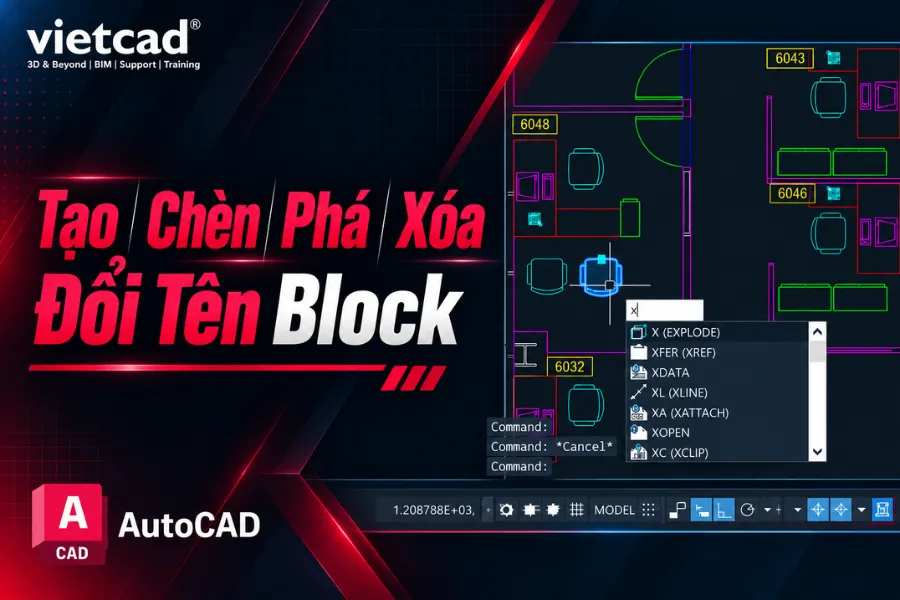
Trong AutoCAD, Block giúp nhóm nhiều đối tượng thành một đối tượng thống nhất, thuận tiện hơn khi quản lý và chỉnh sửa bản vẽ.
1. Block tĩnh
Block tĩnh phù hợp với các đối tượng có hình dạng và kích thước tương đối cố định. Khi cần thay đổi các thành phần bên trong, người dùng cần chỉnh sửa Block thay vì thay đổi trực tiếp bằng các tham số động.
Loại Block này thường được sử dụng để tập hợp và quản lý các đối tượng lặp lại trong bản vẽ.
2. Block động (Dynamic Block)
Dynamic Block trong AutoCAD cho phép thay đổi kích thước, hình dạng hoặc trạng thái hiển thị của đối tượng thông qua các tham số được thiết lập trước.
Nhờ đó, một Block có thể đáp ứng nhiều trường hợp sử dụng mà không cần tạo nhiều Block riêng biệt.
3. Block thuộc tính (Attribute Block)
Attribute Block là Block chứa các thuộc tính (Attribute) dùng để lưu thông tin như mã thiết bị, tên đối tượng, số hiệu hoặc các dữ liệu cần thay đổi theo từng Block.
Các giá trị thuộc tính có thể được chỉnh sửa mà không cần thay đổi toàn bộ hình học của Block.
Cách tạo và đặt tên Block trong AutoCAD
Để tạo Block trong CAD, bạn có thể sử dụng lệnh BLOCK (B) hoặc công cụ Create Block trên giao diện AutoCAD.
Bước 1: Gọi lệnh tạo Block
Trên giao diện AutoCAD, chọn:
Insert > Block > Create Block
Hoặc nhập:
B (BLOCK) > Enter
Đây là lệnh tạo Block trong AutoCAD thường được sử dụng để tạo một Block mới từ các đối tượng có sẵn.
 Lệnh BLOCK (B) trong AutoCAD dùng để tạo Block mới
Bước 2: Thiết lập Block Definition
Hộp thoại Block Definition xuất hiện.
 Hộp thoại Block Definition trong AutoCAD để đặt tên, chọn điểm cơ sở và đối tượng tạo Block
Tại đây:
- Name: Nhập tên cho Block.
- Pick Point: Chọn điểm cơ sở (Base Point) để thuận tiện khi chèn Block.
- Select Objects: Chọn các đối tượng cần đưa vào Block.
Sau khi chọn xong đối tượng, nhấn Enter, kiểm tra lại các thiết lập và chọn OK để hoàn tất việc tạo Block.
Cách đổi tên Block trong AutoCAD
Nếu Block đã được tạo nhưng cần thay đổi tên, bạn có thể sử dụng lệnh RENAME để đổi tên Block trong CAD mà không cần tạo lại Block.
Các bước thực hiện:
- Nhập RENAME > Enter.
- Trong hộp thoại Rename, chọn Blocks tại danh sách Named Objects.
- Chọn Block cần đổi tên.
- Nhập tên mới tại mục Rename To.
- Xác nhận để hoàn tất.
Bạn cũng có thể sử dụng -RENAME nếu muốn thực hiện thao tác bằng dòng lệnh.
Lệnh RENAME là cách nhanh để sửa tên Block trong CAD, đặc biệt hữu ích khi bản vẽ có nhiều Block cần được đặt tên theo một quy chuẩn thống nhất.
Cách chèn và gọi Block trong AutoCAD
Để chèn Block trong CAD hoặc gọi lại một Block đã tạo, bạn có thể sử dụng lệnh INSERT (I) hoặc Blocks Palette.
Trên giao diện AutoCAD, chọn:
Insert > Block > Insert
Hoặc nhập:
I (INSERT) > Enter
 Blocks Palette trong AutoCAD hiển thị các Block có sẵn để chèn vào bản vẽ
Ngoài ra, bạn có thể nhập:
BLOCKSPALETTE
để mở Blocks Palette và lựa chọn Block cần chèn vào bản vẽ.
 Recent Blocks trong Blocks Palette của AutoCAD, hiển thị các Block được sử dụng gần đây
Trong Blocks Palette, bạn có thể tìm Block trong CAD thông qua các mục:
- Current Drawing: Hiển thị các Block có trong bản vẽ hiện tại.
- Recent: Hiển thị những Block được sử dụng gần đây, giúp nhanh chóng gọi Block có sẵn trong CAD.
- Libraries: Cho phép truy cập thư viện để tìm và lấy Block trong CAD phục vụ bản vẽ.
Sau khi chọn Block, bạn có thể xác định vị trí chèn, tỷ lệ và góc xoay phù hợp.
Cách phá Block trong AutoCAD bằng lệnh EXPLODE
Để phá Block trong CAD, bạn có thể sử dụng lệnh EXPLODE, với phím tắt X. Đây là lệnh phá khối trong AutoCAD thường được sử dụng khi cần tách Block thành các đối tượng thành phần để chỉnh sửa riêng lẻ.
Các bước sử dụng lệnh phá Block trong CAD:
- Bước 1: Nhập X (EXPLODE) > Enter.
- Bước 2: Chọn Block cần phá > Enter để hoàn tất.
Sau khi sử dụng lệnh phá Block, các đối tượng thành phần có thể được chỉnh sửa riêng. Việc phá một Block không làm thay đổi các Block cùng loại khác đang có trong bản vẽ.
Lưu ý: Với Block có chứa Attribute, việc sử dụng EXPLODE có thể ảnh hưởng đến dữ liệu thuộc tính. Nên kiểm tra trước khi phá các Block đang chứa thông tin quan trọng.
 Lệnh EXPLODE (X) trong AutoCAD dùng để phá Block thành các đối tượng thành phần
Cách xóa Block trong AutoCAD
Tùy mục đích, xóa Block trong CAD có thể là xóa một Block đang xuất hiện trên bản vẽ hoặc loại bỏ hoàn toàn định nghĩa Block không còn sử dụng.
Xóa Block đang có trên bản vẽ
Nếu chỉ muốn xóa một Block khỏi bản vẽ, chọn Block rồi nhấn Delete hoặc sử dụng lệnh ERASE.
Thao tác này xóa Block được chọn khỏi bản vẽ nhưng không nhất thiết loại bỏ định nghĩa Block khỏi file.
Xóa Block không sử dụng bằng lệnh PURGE
Nếu bản vẽ chứa nhiều Block không còn sử dụng, bạn có thể dùng lệnh PURGE (PU) để loại bỏ các định nghĩa Block không cần thiết và làm gọn dữ liệu trong file.
Các bước xóa Block không sử dụng trong CAD:
- Bước 1: Nhập PU (PURGE) > Enter.
- Bước 2: Trong hộp thoại Purge, kiểm tra các đối tượng có thể loại bỏ.
- Bước 3: Chọn Block cần xóa hoặc chọn Purge All để loại bỏ các đối tượng không còn được sử dụng.
PURGE chỉ loại bỏ được những định nghĩa Block không còn được sử dụng trong bản vẽ. Nếu Block vẫn đang được chèn, bạn cần xóa các Block liên quan trước khi có thể purge định nghĩa Block đó.
 Lệnh PURGE (PU) trong AutoCAD dùng để xóa các đối tượng và Block không còn được sử dụng
 Hộp thoại Purge trong AutoCAD hiển thị danh sách Block có thể xóa khỏi bản vẽ
Xem thêm:
Nắm vững cách tạo, đổi tên, chèn, phá và xóa Block trong AutoCAD giúp bạn quản lý bản vẽ hiệu quả và thao tác nhanh hơn. Nếu cần mua AutoCAD bản quyền hoặc tư vấn giải pháp Autodesk phù hợp cho cá nhân, doanh nghiệp, bạn có thể liên hệ VietCAD để được hỗ trợ, tư vấn miễn phí.